谷歌账号换绑 2FA 教程(更换身份验证器,换成你自己的密钥)
发货给你的 2FA 密钥,卖家那边也经手过。换绑成只有你知道的新密钥,旧密钥就作废了,账号才真正归你。这篇一步步教你换,大约 3 分钟。
开始前确认:
- 账号已经能正常登录,并且正常用满 5 天(具体以商品详情为准;还没登录的先看《谷歌账号登录教程》);
- 手边有发货内容里的旧 2FA 密钥(进设置时可能要用它验证一次);
- 准备一个存新密钥的地方:手机备忘录、密码管理器、记在纸上都行。
先看这 3 条
- 换绑过程中别关谷歌的设置页面,最后还要回来填验证码。
- 不要先删旧的身份验证器,也不要先关两步验证,直接点「更改」就行。
- 新密钥一定要存好。丢了就登不上,谷歌没有找回办法,客服也帮不了。
第 1 步:打开「两步验证」
打开 myaccount.google.com/signinoptions/two-step-verification(也可以从谷歌账号 → 安全性 → 两步验证进去),点「身份验证器」那一行。
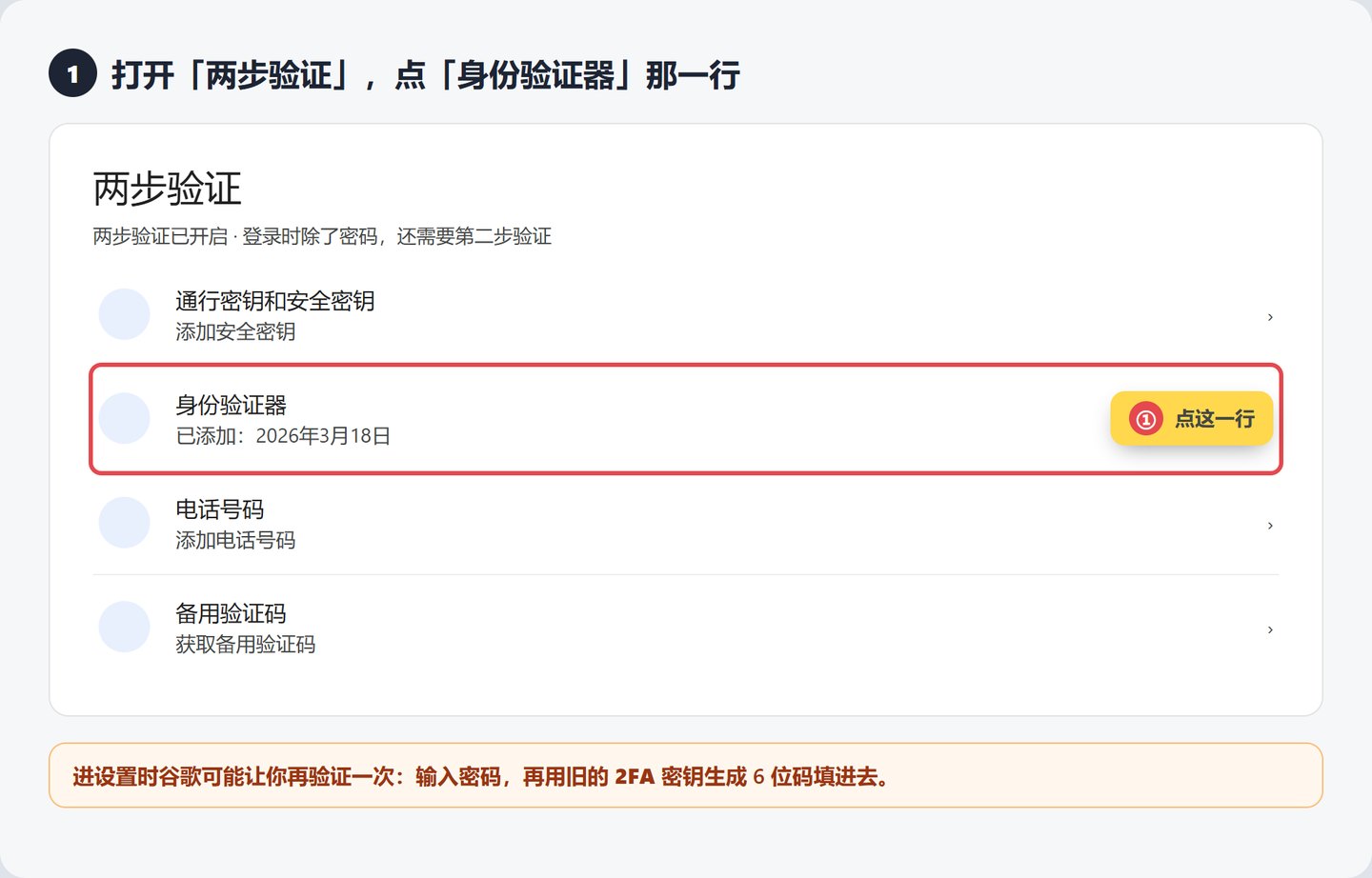
谷歌可能让你再确认一次身份:输入密码,再用旧的 2FA 密钥在本站「动态验证码」生成 6 位码填进去。
第 2 步:点「更改身份验证器应用」
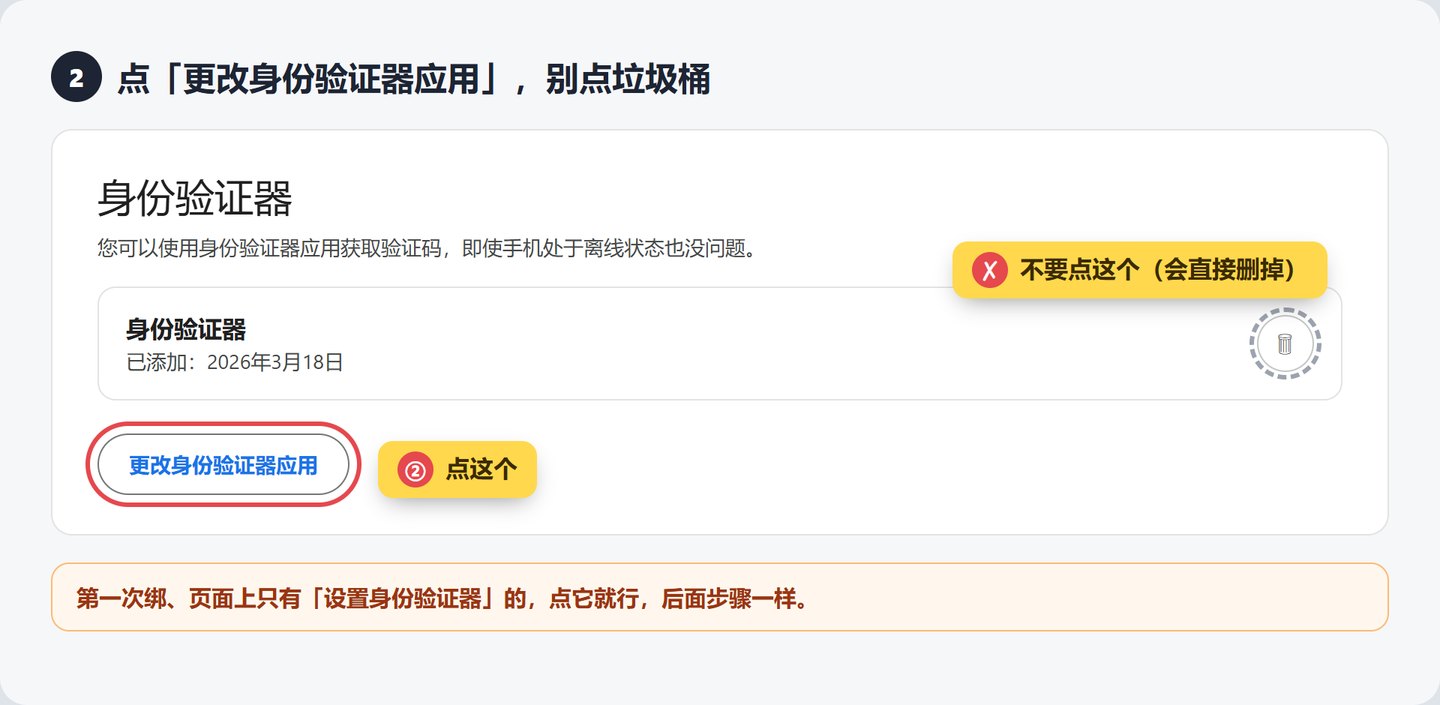
- 点「更改身份验证器应用」,别点右边的垃圾桶,那是直接删除;
- 页面上只有「设置身份验证器」的(以前没绑过),点它,后面步骤一样。
第 3 步:拿到新密钥,马上存好
弹出二维码后,点下面的「无法扫描?」,页面会显示一串新的设置密钥(一般是 32 个字母数字,4 个一组)。
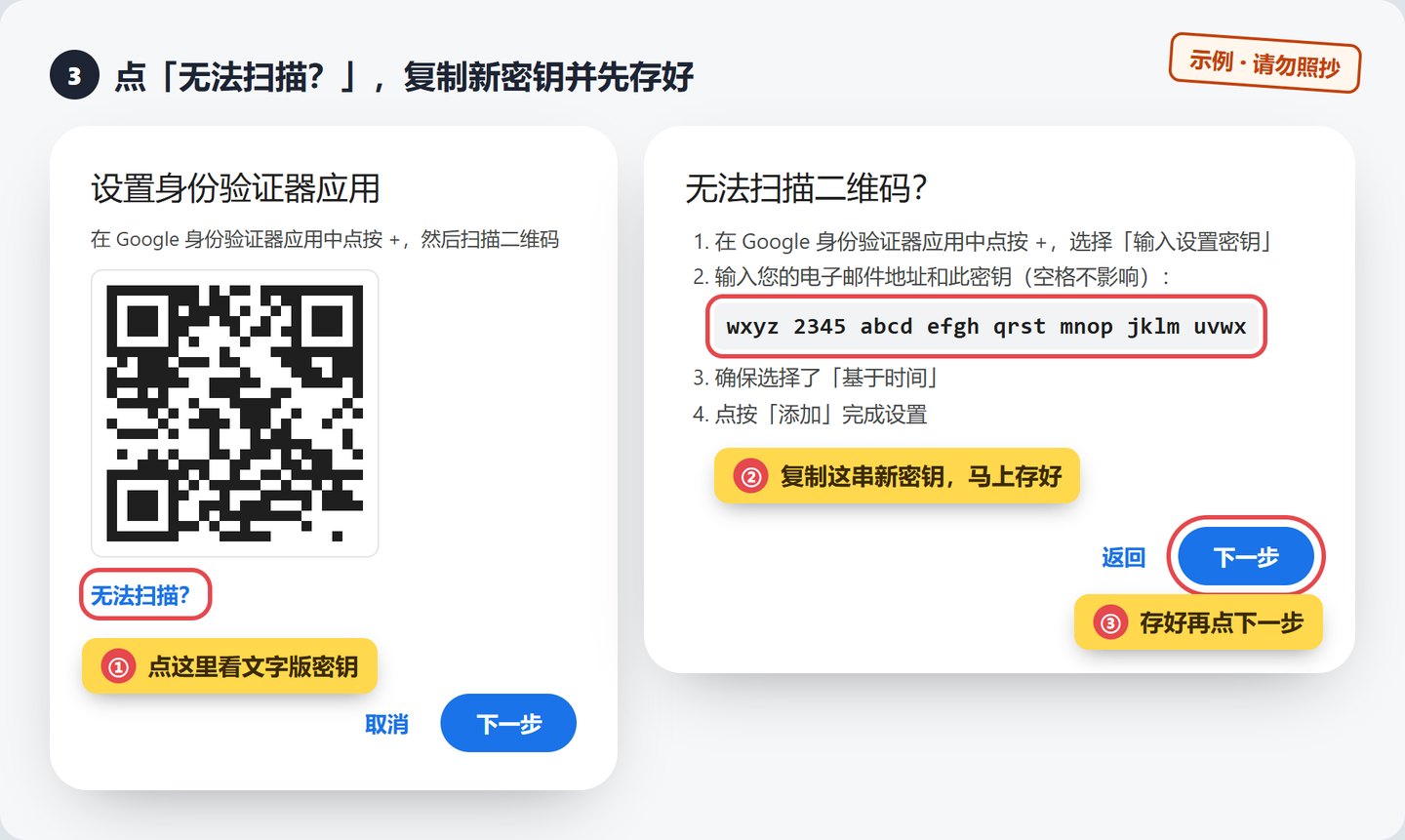
- 复制这串新密钥,先存到备忘录或密码本里,注明是哪个邮箱的;
- 存好之后再点「下一步」,谷歌会让你输入 6 位验证码。
用手机 Google 身份验证器 App 的,也可以直接扫二维码。但文字版密钥照样要存一份,换手机时 App 里的记录可能会丢。
第 4 步:用新密钥生成 6 位码
保留谷歌页面,新开一个标签页,打开本站顶部菜单的「动态验证码」:
- 先点「清空」,把之前的旧密钥清掉,再粘贴新密钥;
- 点「生成验证码」;
- 点「复制验证码」。
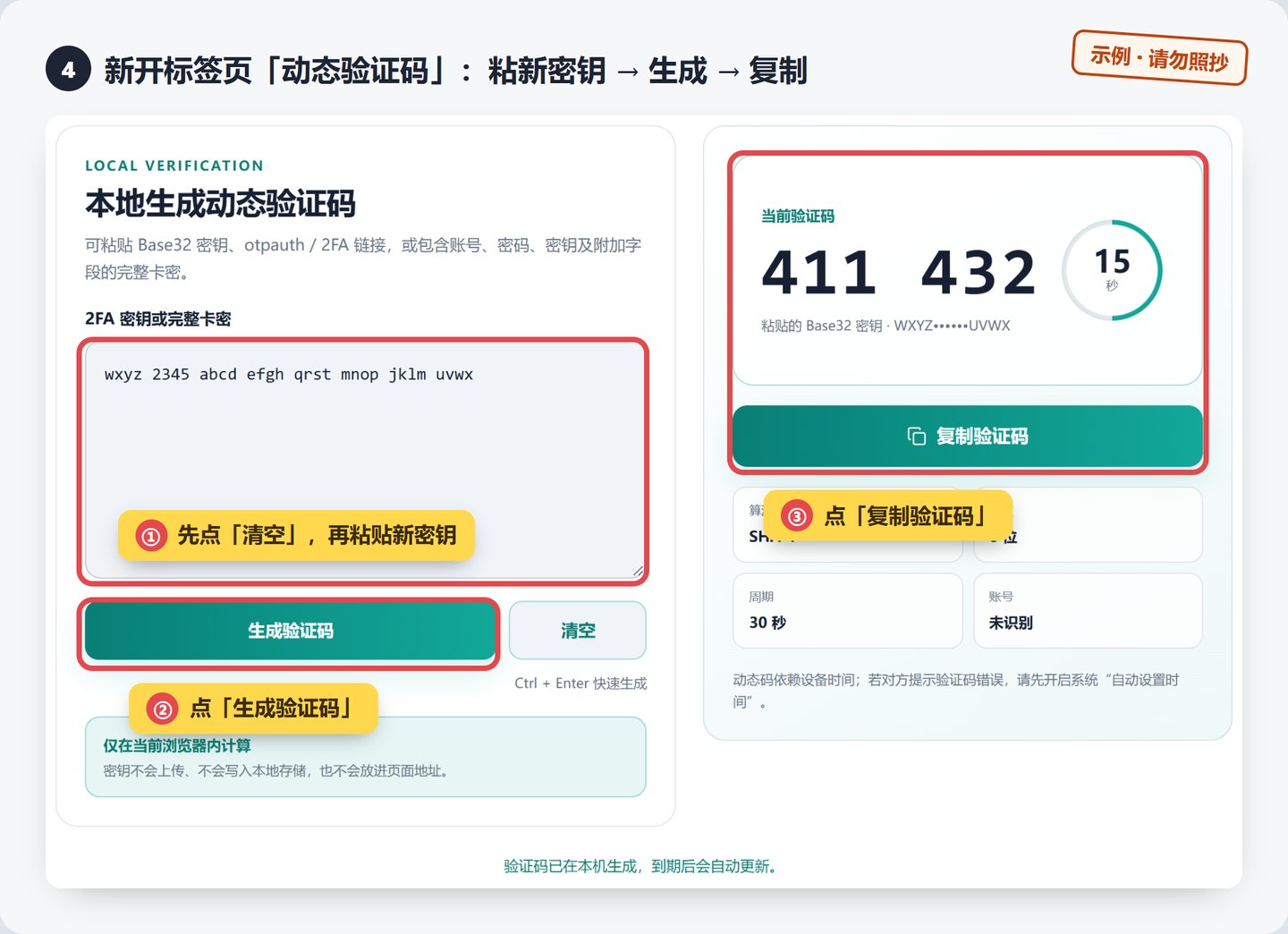
这里一定要用新密钥。用旧密钥生成的码,谷歌会提示错误。
第 5 步:回谷歌填验证码,点「验证」
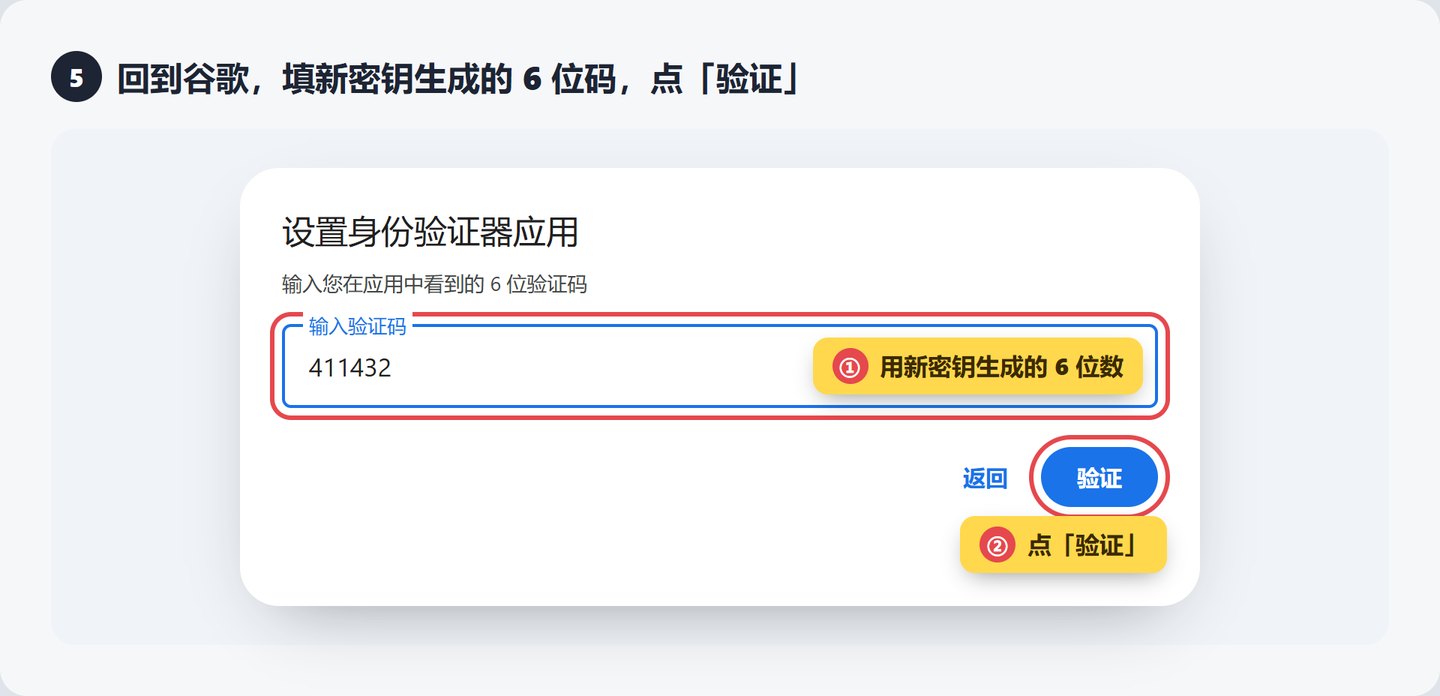
切回谷歌页面,填刚复制的 6 位数字,点「验证」。圆圈里的秒数快到 0 时,等下一个新码再填。
第 6 步:确认换好了
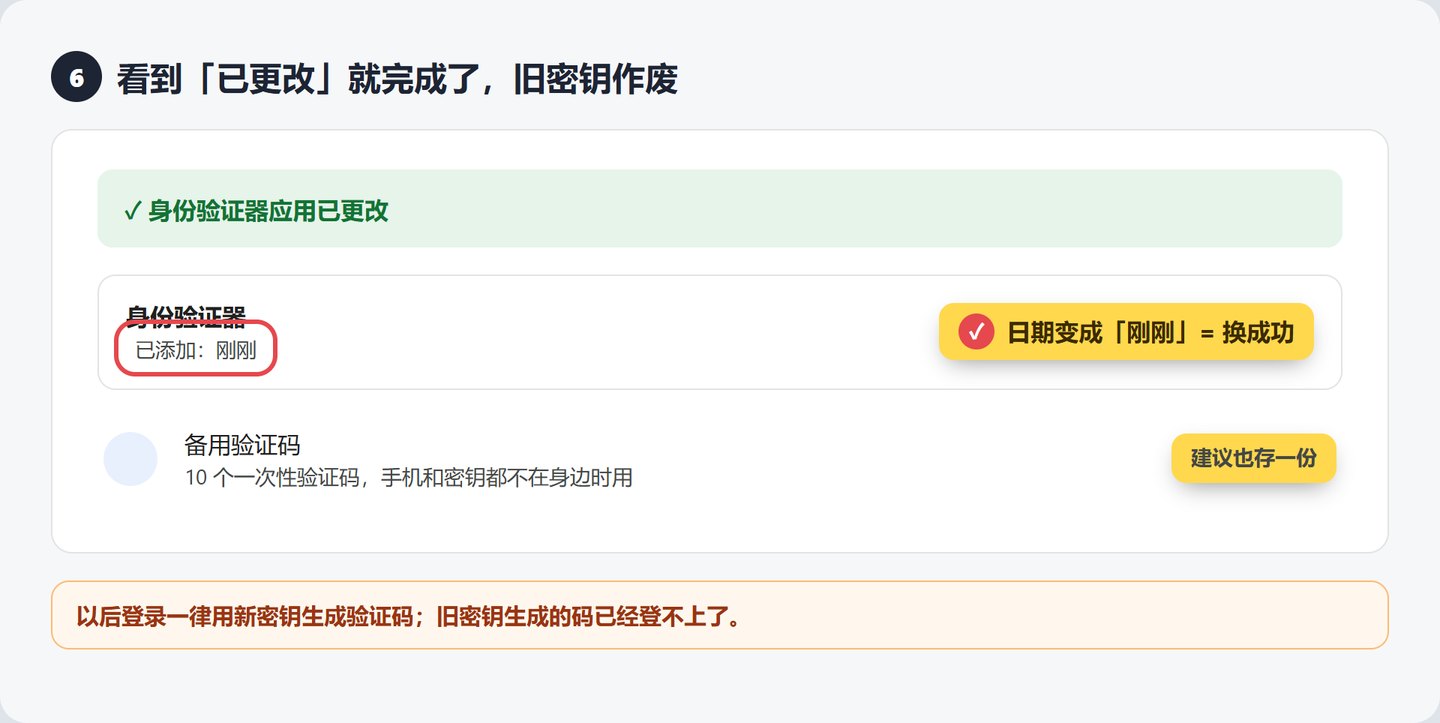
- 看到「身份验证器应用已更改」,或者「身份验证器」那一行的添加时间变成「刚刚」,就是换好了;
- 从现在起登录都用新密钥生成验证码,发货内容里的旧密钥作废;
- 建议顺手在两步验证页点「备用验证码」,把那 10 个一次性验证码也存一份。手机和密钥都不在身边时,可以用它登录。
常见问题
新验证码提示错误
多半是工具里还是旧密钥:点「清空」后重新粘贴新密钥再生成。还不行,把电脑或手机时间设成「自动设置」,30 秒内填完。
进设置时要验证身份,验证码填不对
这一步还没换绑,要用旧密钥(发货内容里的那串)生成验证码。
新密钥丢了
能登录的时候赶紧再换绑一次,生成新密钥存好;已经登不上的,用存好的备用验证码登录。两样都没有的话,谷歌没有找回办法。
换绑以后还要做什么
按《谷歌账号登录教程》第四步,把密码和辅助邮箱也换成你自己的。账号出问题看《谷歌账号出问题了怎么办》。