ChatGPT Plus 成品号使用教程
本教程按顺序完成三件事。全程请按顺序操作,不要跳步,尤其注意每一步对 VPN 的开关要求。
一共三件事:
- 登录微软邮箱(先关 VPN);
- 登录 ChatGPT 网页版(再开 VPN);
- 完成账号安全设置(新增密码、开启 2FA)。
下面的图都是示意图,你看到的界面可能略有不同,按图里的位置找就行。手机上看不清可以点图放大。
开始之前:准备清单
| 准备项 | 说明 |
|---|---|
| 卡密信息 | 包含微软邮箱账号和邮箱密码,建议先复制到记事本,方便粘贴 |
| 浏览器 | 推荐 Chrome / Edge |
| VPN | 准备好,但第 1 部分「登录微软邮箱」时必须先关闭 |
| 记事本 / 备忘录 | 第 3 部分用来保存新密码和 2FA 密钥,务必准备好 |
小提示:如果你的浏览器里已经登录过其他微软账号,登录微软邮箱时可以用无痕窗口(快捷键 Windows Ctrl + Shift + N,Mac Cmd + Shift + N),避免串号。登录 ChatGPT 用平时的普通浏览器窗口即可。
1. 登录微软邮箱(必做)
关闭 VPN!关闭 VPN!关闭 VPN!
登录微软邮箱前,请确认 VPN 已完全关闭(包括「系统代理」「全局模式」「TUN 模式」等全部关闭)。
第 1 步:确认 VPN 已关闭。打开你的 VPN 客户端,将其断开 / 关闭。如果开启过「系统代理」或「TUN 模式」,也一并关闭。
第 2 步:进入 Outlook 官方页面。打开浏览器,在地址栏输入微软 Outlook 官方地址,按回车:
https://www.microsoft.com/zh-cn/microsoft-365/outlook/log-in
也可以直接访问 https://outlook.live.com。进入「欢迎使用 Microsoft Outlook」页面后,点左侧黑色的「登录」按钮(下图红框处)。
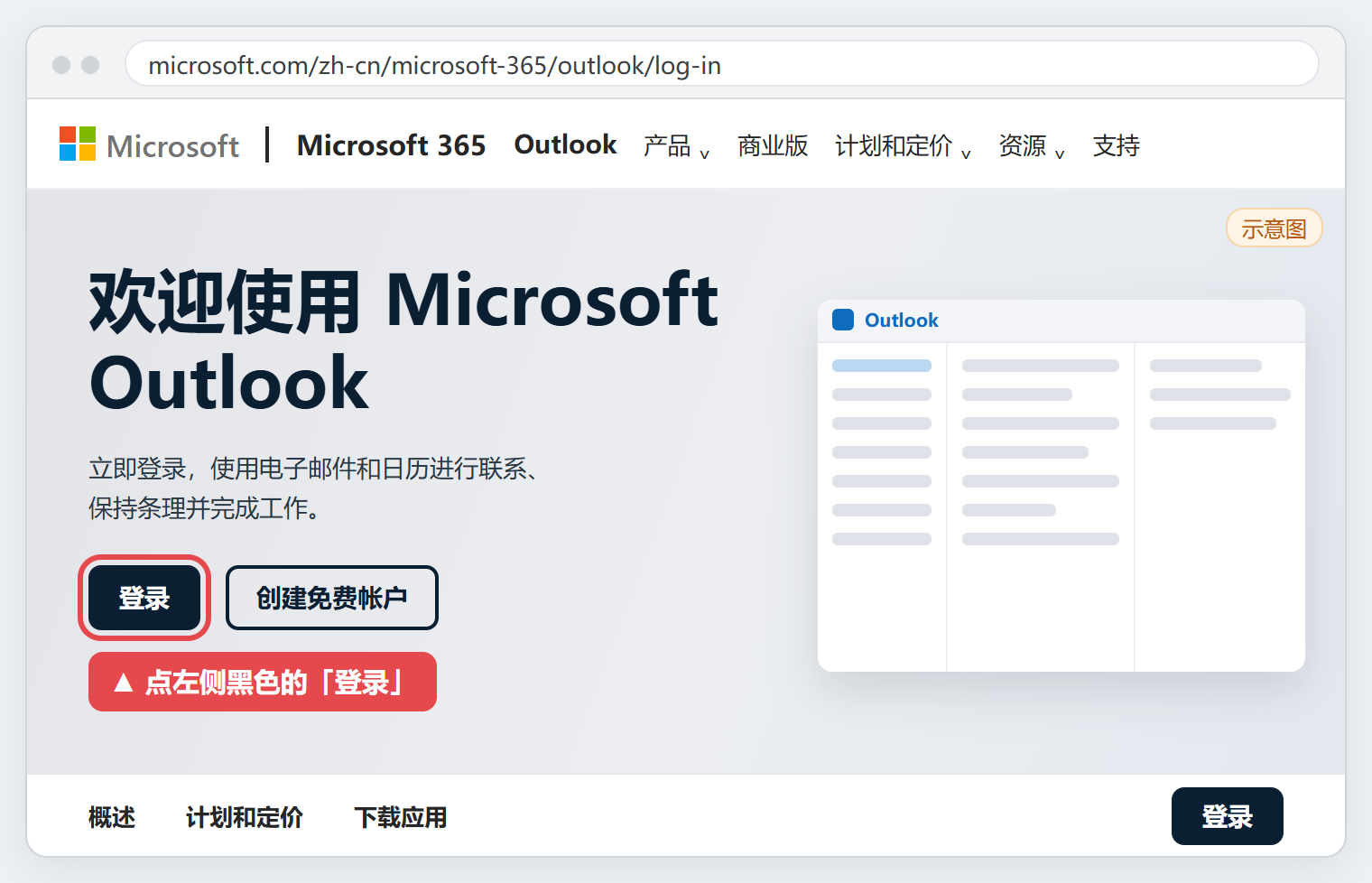 图 1:点左侧黑色的「登录」(示意图,点图放大)
注意:请认准微软官方域名(microsoft.com / outlook.live.com / login.live.com),不要通过搜索广告或陌生链接进入。不要点旁边的「创建免费帐户」。
第 3 步:输入微软邮箱账号。
- 在「Microsoft 登录」页面中,点「电子邮件、电话或 Skype」输入框(下图红框处);
- 粘贴卡密里的微软邮箱账号(完整邮箱地址,如 abc123@outlook.com,也可能是 @hotmail.com 结尾);
- 点右下角蓝色的「下一步」。
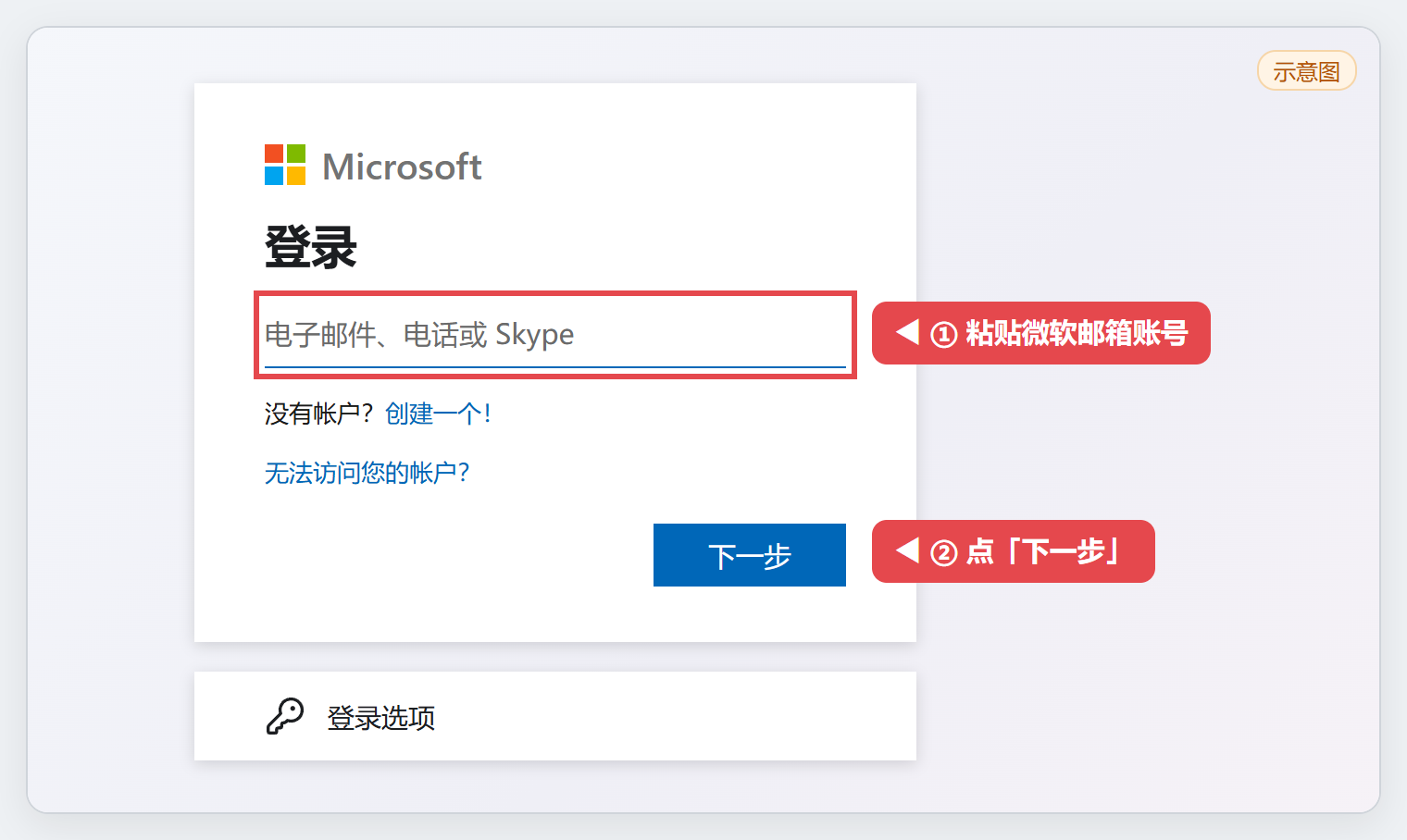 图 2:粘贴微软邮箱账号,点「下一步」(示意图,点图放大)
第 4 步:输入邮箱密码。粘贴卡密里的邮箱密码,点「登录」。建议直接复制粘贴,避免手动输入出现大小写、多空格等错误。
第 5 步:处理登录后的提示。登录过程中可能出现以下提示,按下表处理:
| 出现的提示 | 处理方式 |
|---|---|
| 「保持登录状态?」 | 点「是」即可 |
| 「使用通行密钥 / 更快登录」等推荐 | 选择「跳过」/「暂时跳过」 |
| 要求验证身份、填写手机号、出现锁定提示 | 不要自行乱填,先截图,带上订单号联系客服 |
第 6 步:确认登录成功。看到 Outlook 收件箱页面,就表示微软邮箱登录成功。不要关闭邮箱页面,下一步登录 ChatGPT 时需要在这里查收验证码。
注意:开着 VPN 登录微软邮箱,可能触发频繁登录、密码错误、风控锁定等情况。出现问题时,请先关闭 VPN 重新尝试;仍无法解决,再带上订单号联系客服。
2. 登录 ChatGPT 网页版
⛔ 登录前先确认设备:这台设备只能登录 1 个 ChatGPT 付费号,或者从没登录过任何 GPT 账号。同一台设备登录太多付费号会提示「设备数量已达上限」,这种情况不做售后。
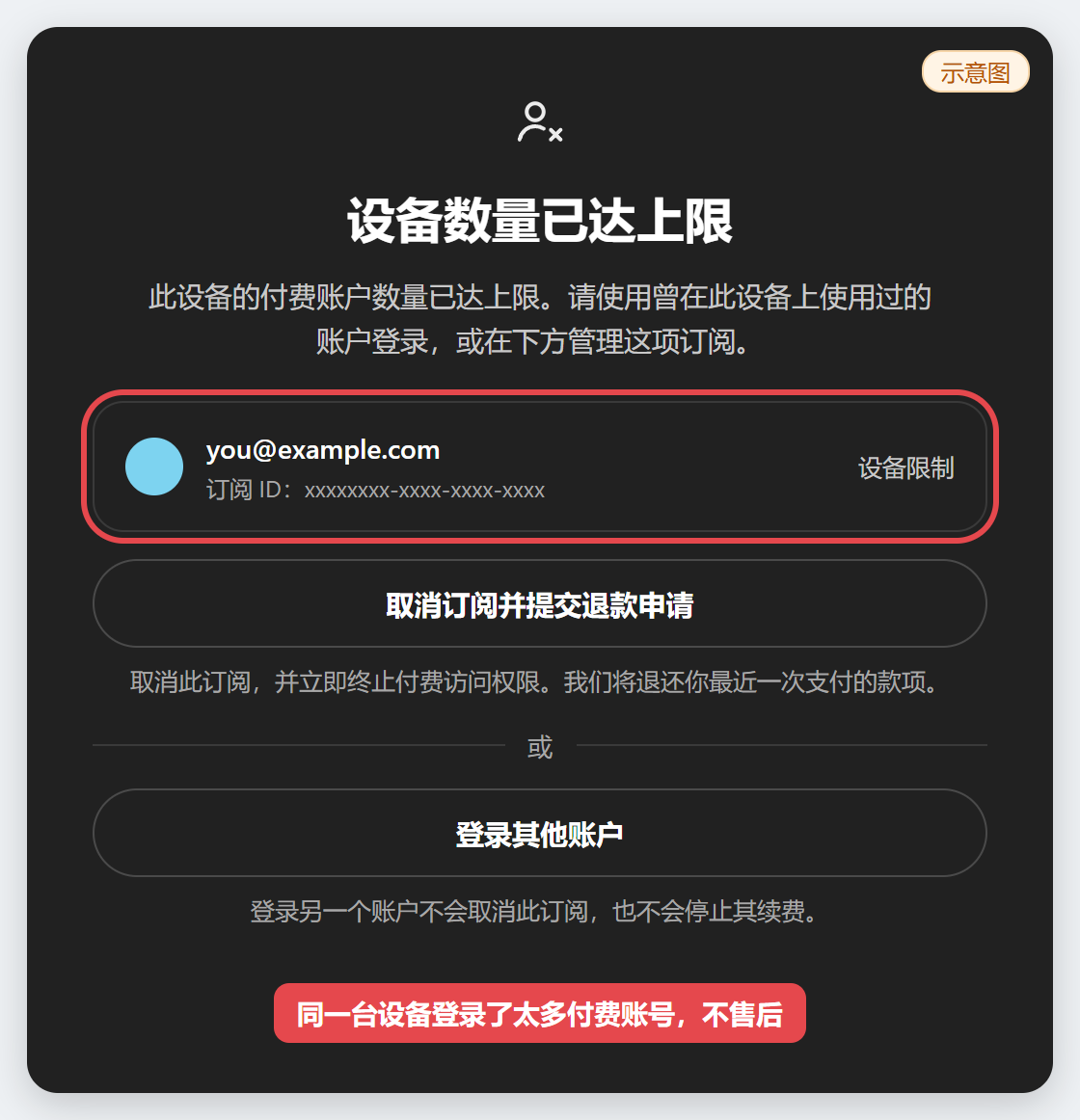 示意图:提示「设备数量已达上限」
打开 VPN!打开 VPN!打开 VPN!
微软邮箱登录成功后,现在再打开 VPN,然后登录 ChatGPT。
第 1 步:打开 VPN。打开 VPN 客户端并连接。节点选美国、日本、新加坡等 ChatGPT 支持的地区,节点固定在一个地区,不要来回换;选到不支持的地区可能打不开或被拒绝登录。
第 2 步:打开 ChatGPT 官网。
- 用平时的普通浏览器窗口新建一个标签页(Ctrl + T / Cmd + T),不需要无痕;
- 访问 ChatGPT 官方网址:https://chatgpt.com;
- 点页面右上角的「登录」按钮(下图红框处),不要点旁边的「免费注册」。
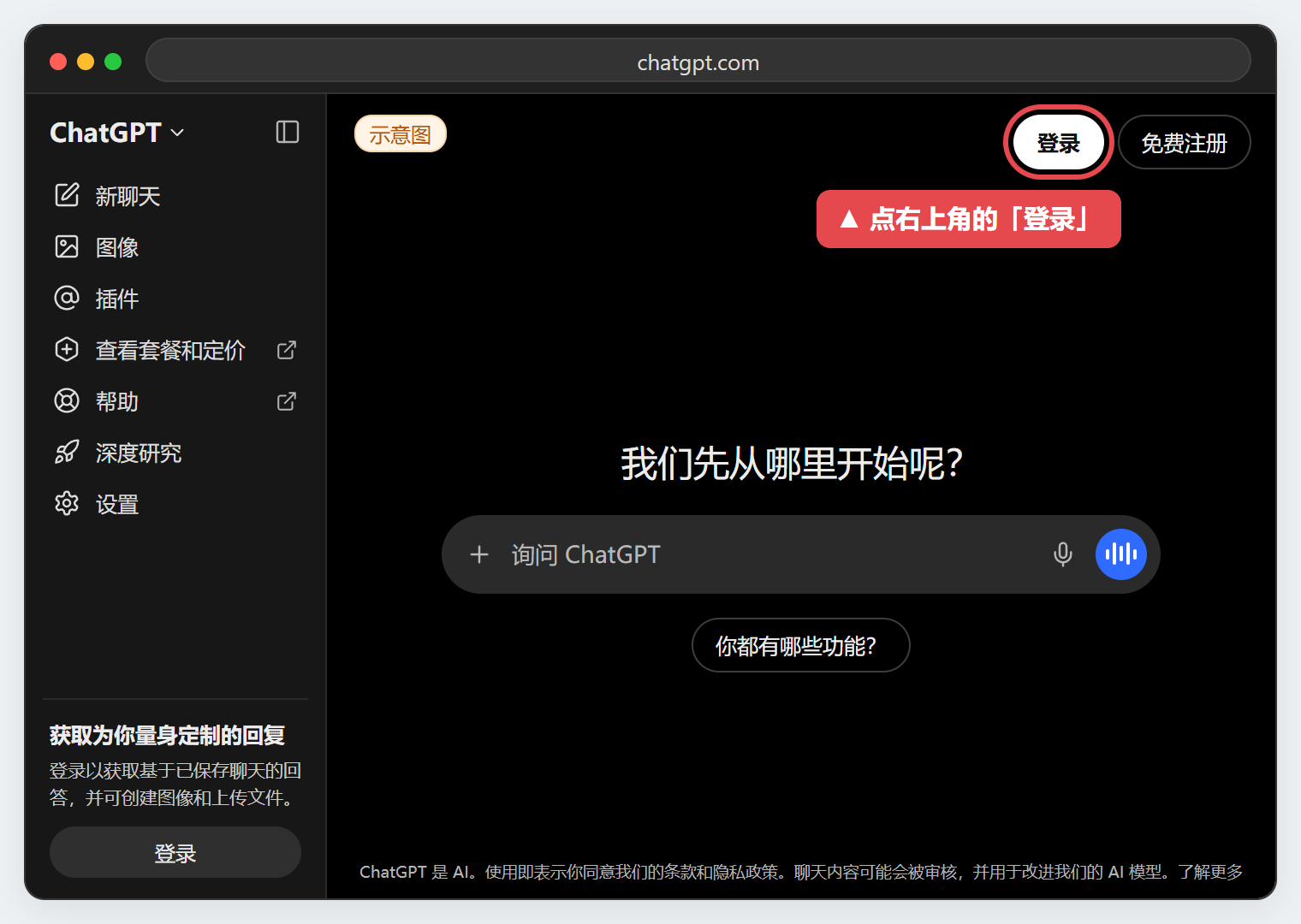 图 3:点右上角的「登录」(示意图,点图放大)
第 3 步:输入微软邮箱账号。
- 页面弹出「登录或注册」窗口;
- 在最下方的「电子邮件地址」输入框中(下图红框处),填入卡密里的微软邮箱账号(和第 1 部分登录的是同一个邮箱);
- 点「继续」。
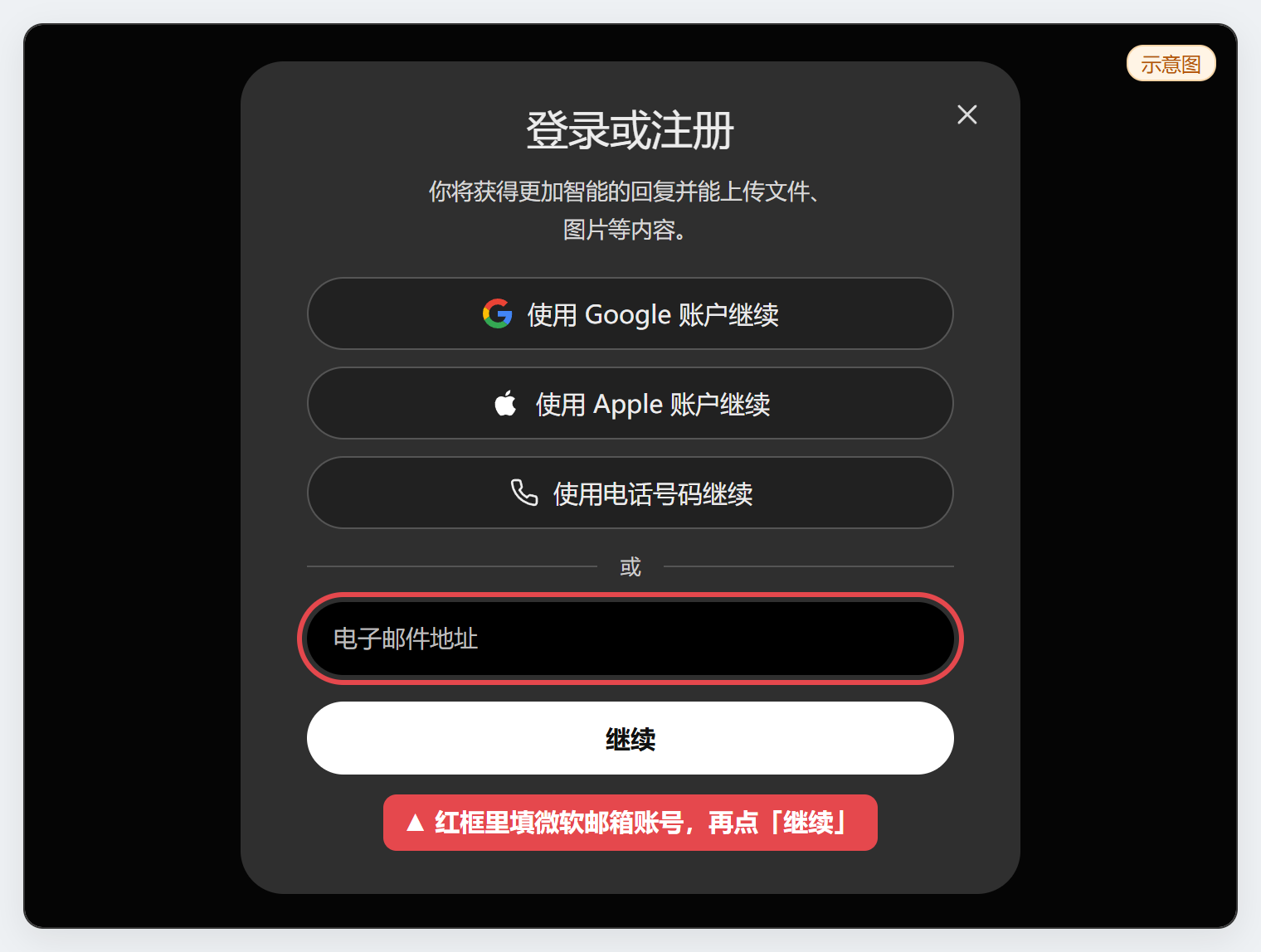 图 4:在「电子邮件地址」里填微软邮箱账号(示意图,点图放大)
注意:请使用邮箱输入框登录,不要点上面的「使用 Google 账户继续」「使用 Apple 账户继续」「使用电话号码继续」,否则会进入其他账号。
第 4 步:到邮箱中获取验证码。
- 页面提示已向邮箱发送验证码后,切换回 Outlook 邮箱页面;
- 在收件箱中找到来自 OpenAI 的验证码邮件,复制里面的 6 位数字验证码;
- 如果收件箱没有,请检查「垃圾邮件」文件夹,或等待 1~2 分钟后刷新。
小提示:如果打开 VPN 后 Outlook 页面要求重新登录:可以暂时关闭 VPN → 刷新 Outlook 查看验证码 → 再打开 VPN,回到 ChatGPT 页面输入。
第 5 步:输入验证码,完成登录。
- 回到 ChatGPT 页面,此时页面显示「检查你的收件箱」;
- 在「验证码」输入框中粘贴 6 位验证码,点「继续」;
- 验证码有时效,请尽快输入;过期后点「重新发送电子邮件」,使用最新一封邮件中的验证码;
- 进入 ChatGPT 对话界面,就表示登录成功。
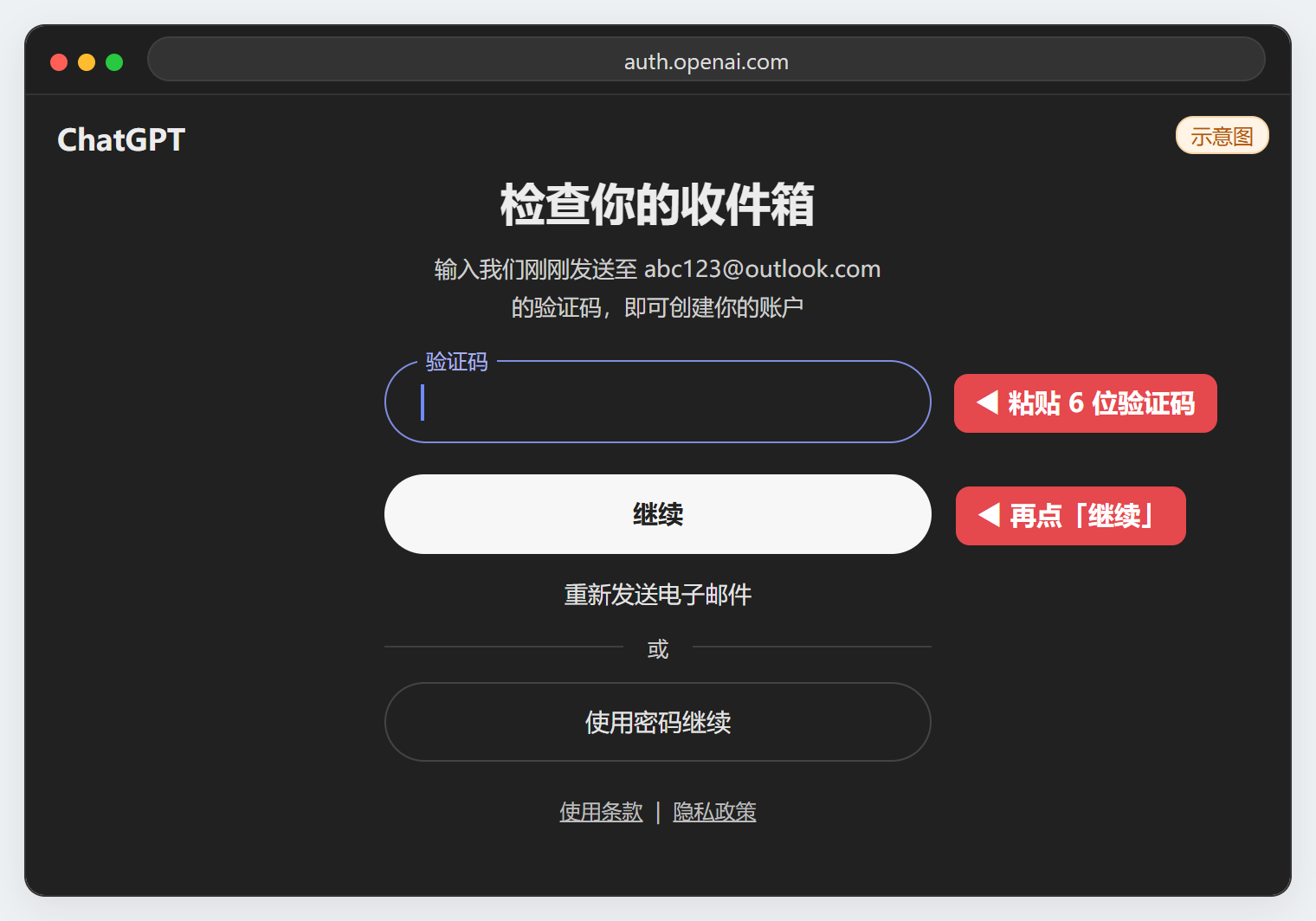 图 5:粘贴 6 位验证码,点「继续」(示意图,点图放大)
小提示:下方的「使用密码继续」是给已设置过密码的账号用的。首次登录直接用邮箱验证码即可;完成第 3 部分设置密码后,以后也可以用密码登录。
第 6 步:确认 Plus 权益已生效。点左下角头像,弹出菜单顶部的账号名称下方会显示当前套餐(菜单的样子见下面的图 6)。确认显示为 Plus 即可正常使用。
3. 账号安全设置(必做)
登录成功后,请第一时间完成以下两项设置,防止账号被盗用:
- 新增 ChatGPT 独立复杂密码;
- 开启 2FA 双重验证保护。
3.1 进入「账户安全与登录」页面
点页面左下角头像,在弹出菜单中点「设置」(下图红框处)。
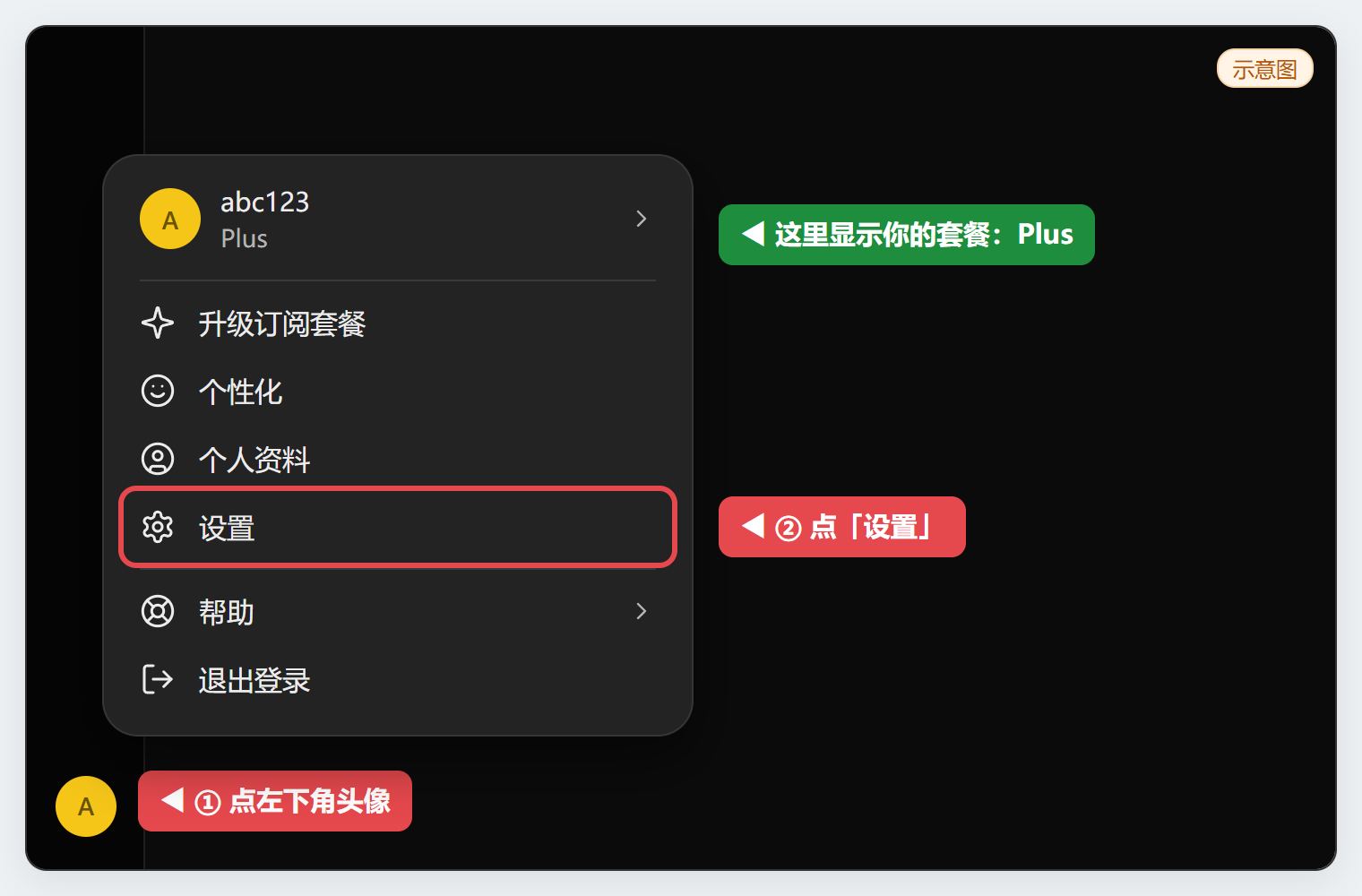 图 6:点左下角头像 → 设置(示意图,点图放大)
在设置页左侧菜单中,点「账户安全与登录」。后面的密码和 2FA 设置都在这个页面中完成。
3.2 新增 ChatGPT 独立复杂密码
- 在「账户安全与登录」页面中,找到「登录方式」区域;
- 点「密码 —— 管理你的登录密码」一行右侧的「添加 >」(下图红框处)。
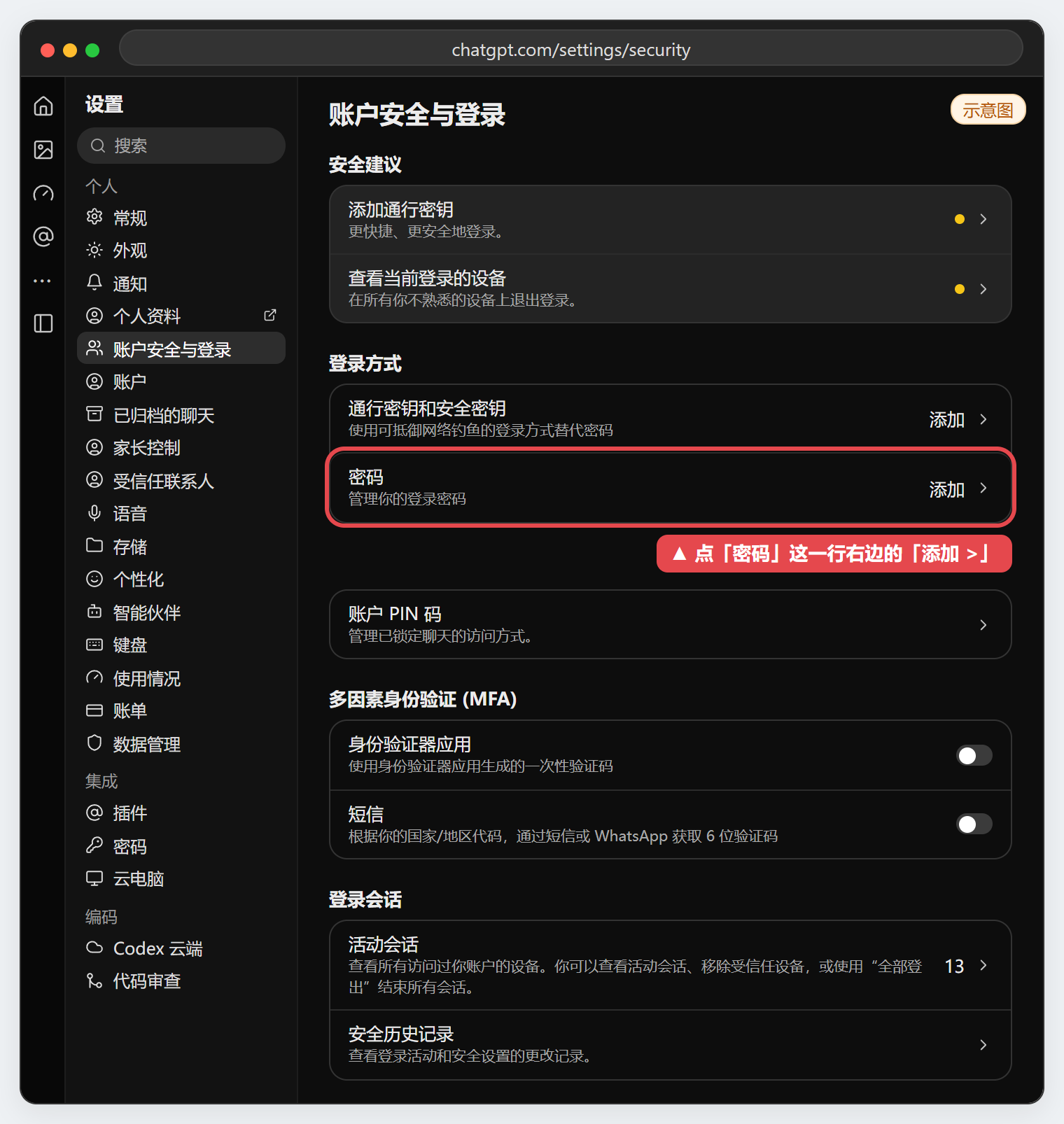 图 7:左侧是「账户安全与登录」,点「密码」一行右边的「添加 >」(示意图,点图放大)
- 按页面提示完成验证(如需邮箱验证码,同样到 Outlook 邮箱中查收);
- 输入新的密码并保存;
- 立即把新密码记到记事本 / 备忘录中。
密码要求建议:
- 长度 12 位以上;
- 同时包含大写字母、小写字母、数字和符号;
- 不要使用生日、手机号、123456、password 等简单密码;
- 不要与微软邮箱或其他平台使用相同的密码;
- 设置后请妥善保存(推荐使用密码管理器或记在安全的地方)。
3.3 开启 2FA 双重验证保护
第 1 步:打开「身份验证器应用」开关。在「账户安全与登录」页面向下滚动,找到「多因素身份验证 (MFA)」区域,点「身份验证器应用 —— 使用身份验证器应用生成的一次性验证码」右侧的开关(下图红框处)。
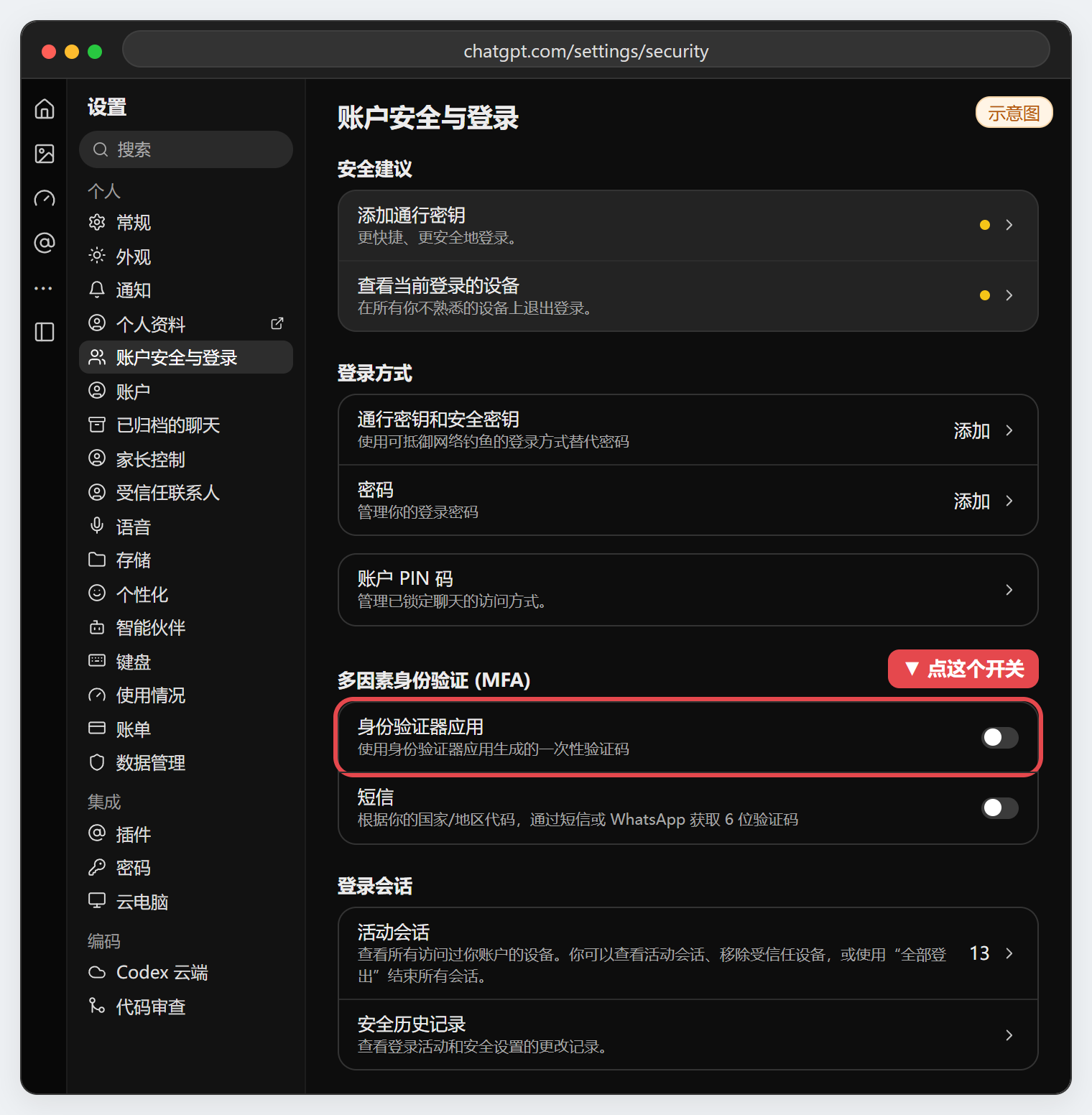 图 8:点「身份验证器应用」右侧的开关(示意图,点图放大)
注意:选择「身份验证器应用」,不要开启下面的「短信」验证。
第 2 步:弹出「连接你的身份验证器应用」窗口。窗口里显示一个二维码,下方有「6 位验证码」输入框。
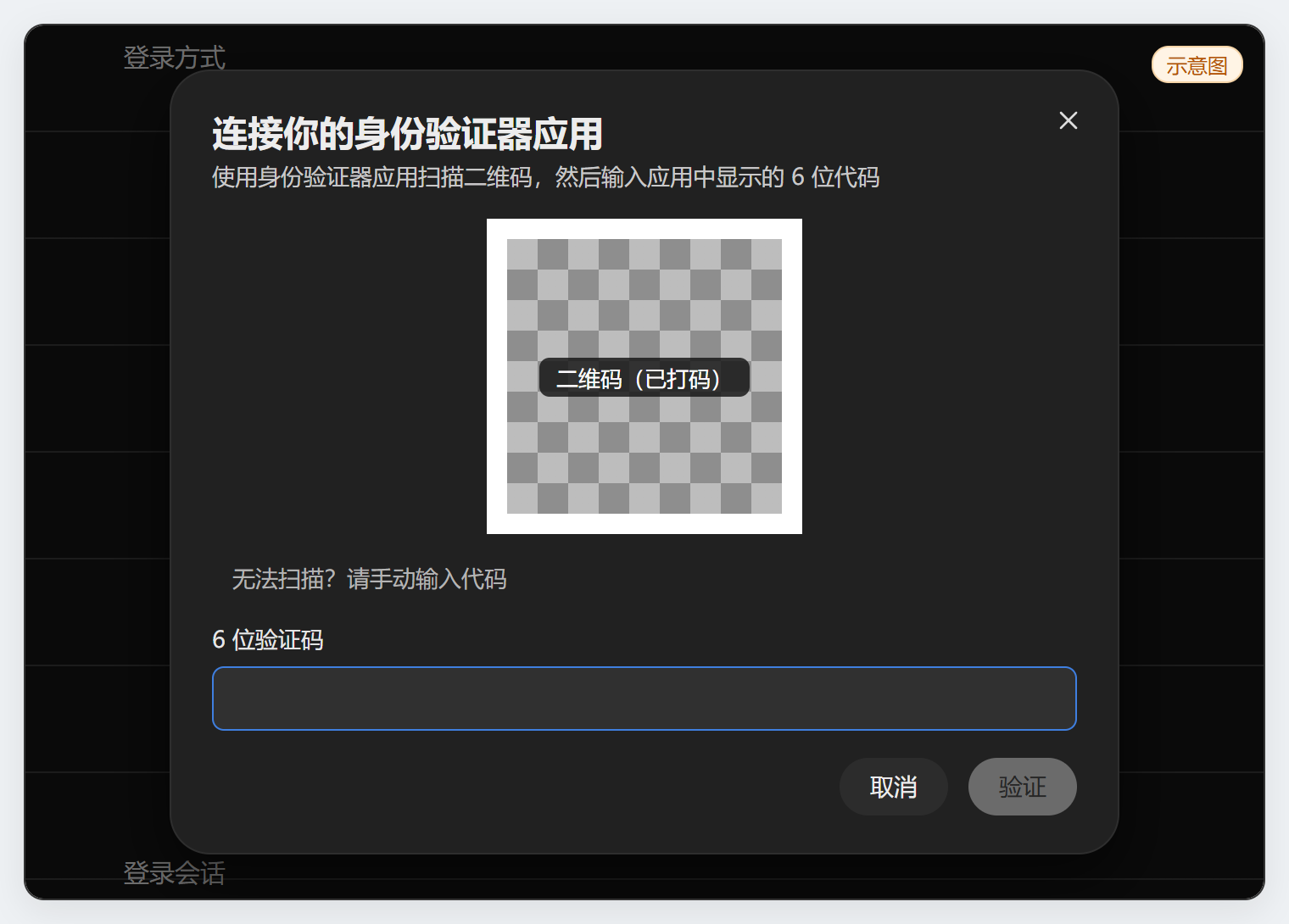 图 9:「连接你的身份验证器应用」窗口,二维码这里已打码(示意图,点图放大)
注意:二维码等同于账号的 2FA 钥匙,不要截图发给任何人(上图已打码)。
第 3 步:获取 6 位验证码(两种方式,任选其一)。
| 方式 A:扫码 | 方式 B:密钥 | |
|---|---|---|
| 适合谁 | 手机上已有身份验证器 App 的用户 | 手机上没有身份验证器 App 的用户 |
| 怎么做 | 用 App 扫描二维码 | 复制密钥,到动态验证码页面生成验证码 |
| 以后登录 | 打开 App 查看验证码 | 用备份的密钥到动态验证码页面生成验证码 |
方式 A:用身份验证器 App 扫码(有 App 的用户)
常见的身份验证器 App:Google Authenticator、Microsoft Authenticator、Authy 等。
- 打开手机上的身份验证器 App,点「+」/「添加账号」→「扫描二维码」;
- 扫描「连接你的身份验证器应用」窗口中的二维码;
- App 中会新增一条 ChatGPT 记录,显示一个每 30 秒刷新的 6 位数字,这就是验证码。
小提示:以后登录 ChatGPT 需要验证码时,打开 App 查看即可。不要删除 App 中的这条记录,更换手机前请先迁移验证器数据。
完成后跳到第 4 步填写验证码。
方式 B:使用密钥 + 动态验证码页面(没有 App 的用户)
① 点「无法扫描?请手动输入代码」。就在二维码下方(下图红框处)。
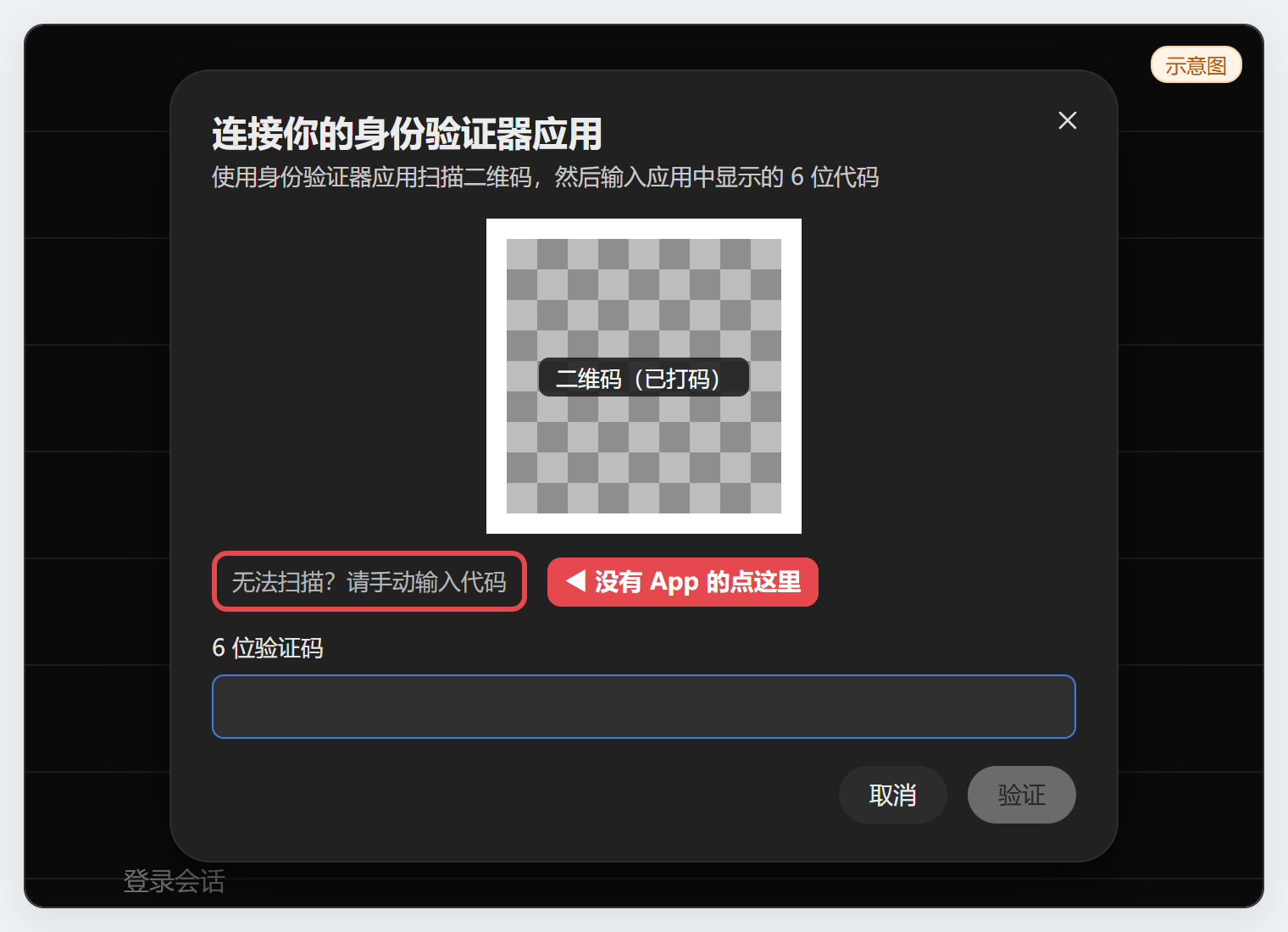 图 10:点「无法扫描?请手动输入代码」(示意图,点图放大)
② 复制并备份 2FA 密钥。
- 二维码位置会变成一串由大写字母和数字组成的密钥;
- 点下方的「复制密钥」;
- 立即把这串密钥粘贴保存到记事本 / 备忘录中备份!
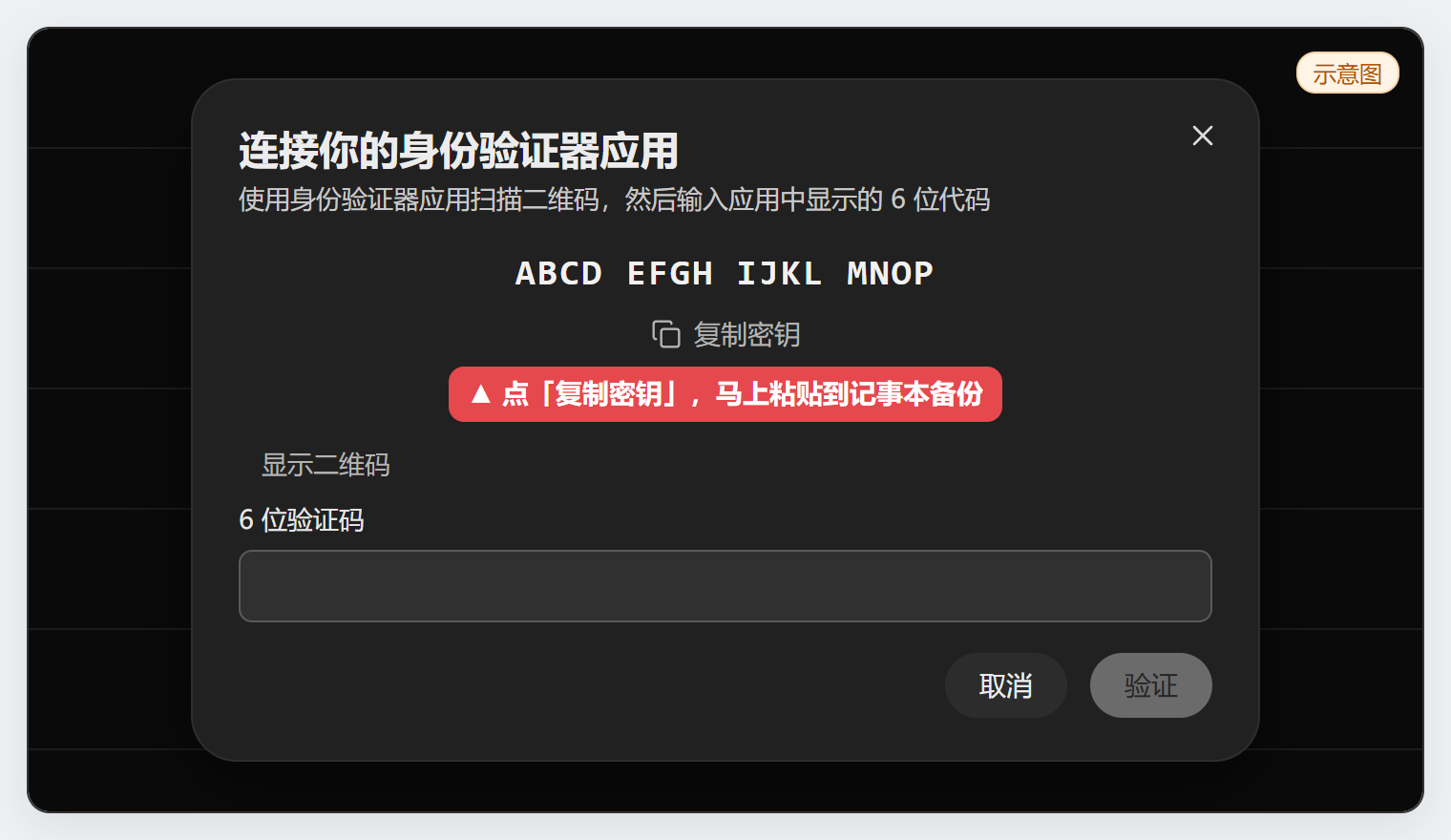 图 11:点「复制密钥」,马上备份;图里的密钥只是示例(示意图,点图放大)
一定要备份 2FA 密钥!一定要备份 2FA 密钥!一定要备份 2FA 密钥!
使用方式 B 的用户,以后每次登录 ChatGPT 都要用这串密钥生成 6 位验证码。密钥丢失 = 无法登录账号,售后也无法找回。建议同时保存在两个地方(如手机备忘录 + 电脑记事本)。
③ 到动态验证码页面生成 6 位验证码。
- 打开本站的动态验证码页面(网站顶部导航也有「动态验证码」入口);
- 把刚才复制的密钥粘贴到「2FA 密钥或完整卡密」输入框中;
- 点「生成验证码」;
- 「当前验证码」下面会显示 6 位数字和倒计时(下图红框处);
- 点「复制验证码」。
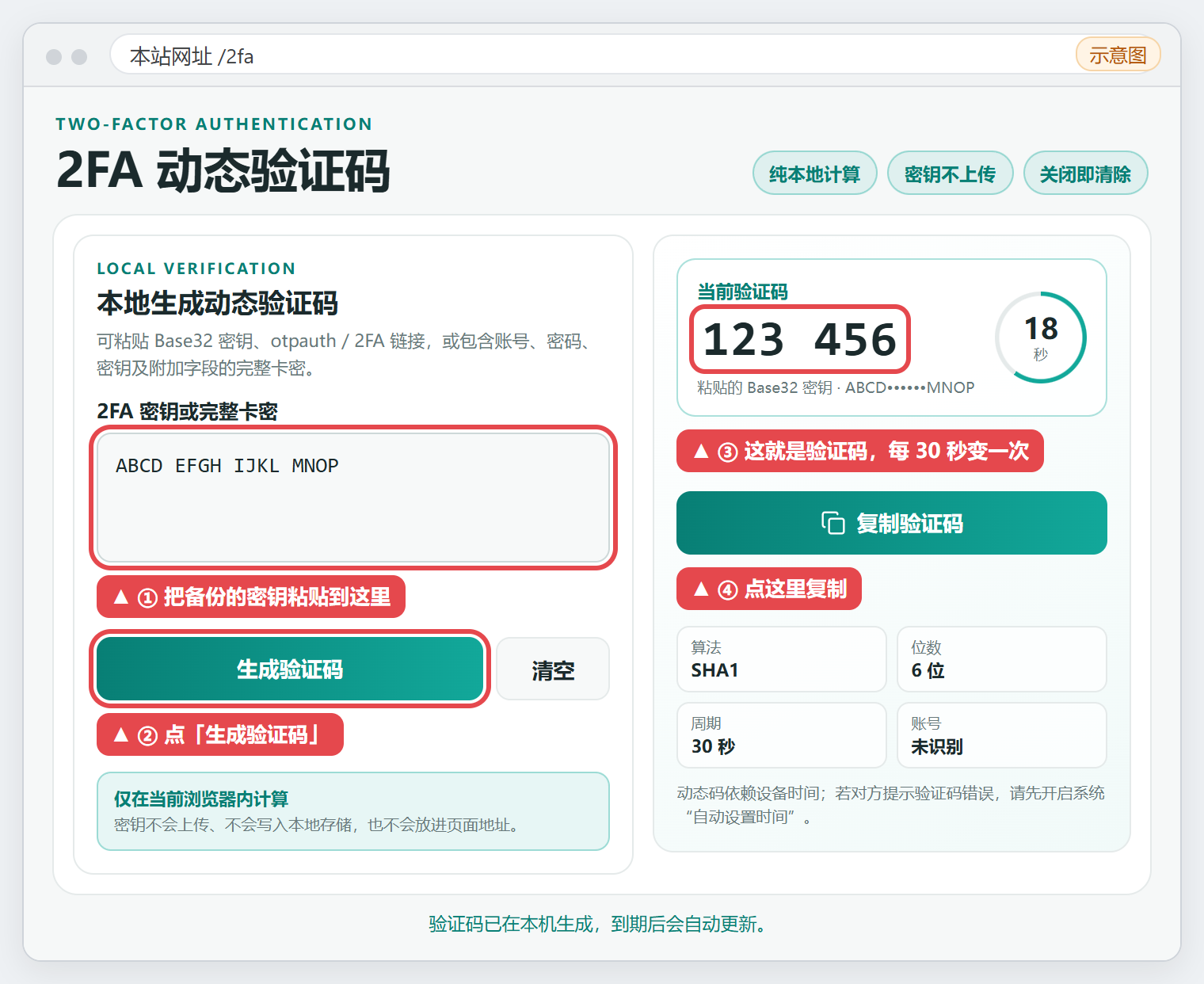 图 12:粘贴密钥 → 生成验证码 → 复制 6 位数字(示意图,点图放大)
小提示:验证码每 30 秒变一次,页面上的数字会自动更新。如果提示验证码错误,回到动态验证码页面,重新点「复制验证码」复制最新的数字。这个页面纯本地计算、密钥不上传、关闭即清除,它不会替你保存密钥,所以一定要自己备份好。
完成后继续第 4 步填写验证码。
第 4 步:填入验证码并点「验证」。
- 回到 ChatGPT 的「连接你的身份验证器应用」窗口;
- 在「6 位验证码」输入框中填入第 3 步拿到的 6 位数字(方式 A 看 App,方式 B 看动态验证码页面);
- 点右下角的「验证」(下图红框处)。
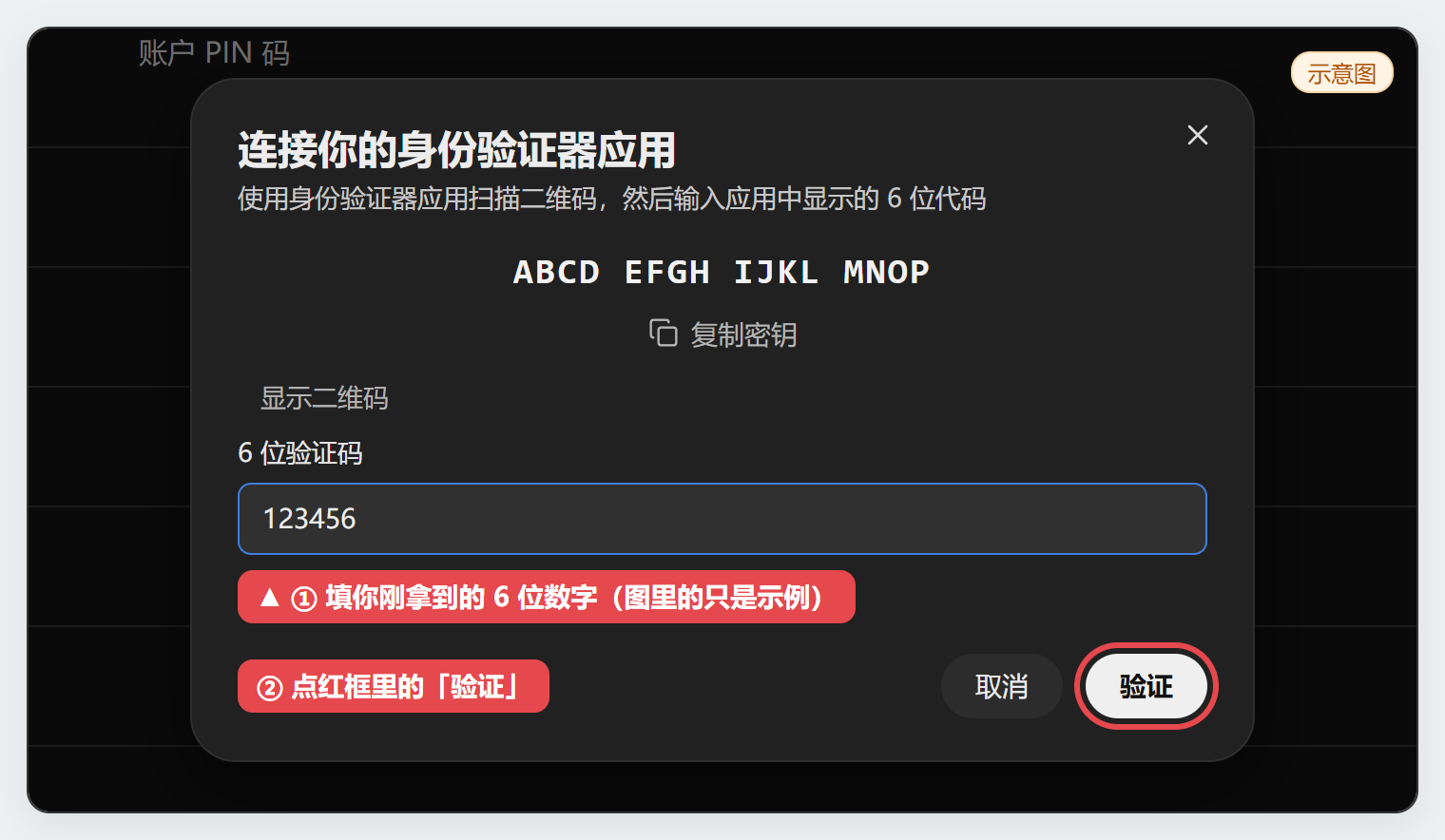 图 13:填入 6 位数字,点「验证」;图里的数字只是示例(示意图,点图放大)
验证通过后,「身份验证器应用」开关变为开启状态,2FA 就设置完成了。如页面提供恢复码(Recovery Code),请一并复制保存。
注意:
- 开启 2FA 后,以后每次在新设备 / 新浏览器登录,都需要输入 6 位验证码:方式 A 打开 App 查看,方式 B 用备份的密钥到动态验证码页面生成。
- 2FA 密钥、二维码、恢复码不要发给任何人,包括自称客服的人。
完成检查清单
全部打勾,就代表登录及安全设置已完成:
- ☐ 已关闭 VPN,成功登录微软邮箱
- ☐ 已打开 VPN,使用微软邮箱 + 验证码成功登录 ChatGPT
- ☐ 已确认套餐为 Plus
- ☐ 已添加 ChatGPT 独立复杂密码,并保存到记事本
- ☐ 已开启 2FA:方式 A 已在 App 中添加记录,或方式 B 已备份好 2FA 密钥
常见问题
Q1:微软邮箱提示密码错误?
A:确认 VPN 已关闭;复制密码时不要带上前后空格;注意区分大小写。多次失败请停止尝试,避免触发锁定,带上订单号联系客服。
Q2:微软邮箱提示账号被锁定 / 要求验证手机号?
A:不要自行填写手机号或反复尝试,先截图当前页面,带上订单号联系客服。
Q3:ChatGPT 页面打不开或提示所在地区不支持?
A:检查 VPN 是否已打开。节点选美国、日本、新加坡等 ChatGPT 支持的地区,节点固定在一个地区,不要来回换;选到不支持的地区可能打不开或被拒绝登录。切换后刷新页面。
Q4:一直收不到 ChatGPT 验证码?
A:① 检查「垃圾邮件」文件夹;② 等待 1~2 分钟后刷新收件箱;③ 在 ChatGPT 页面点「重新发送电子邮件」,使用最新一封邮件中的验证码。
Q5:登录后没有显示 Plus?
A:先刷新页面或退出后重新登录;确认登录的是卡密中的邮箱账号。仍未显示请截图,带上订单号联系客服。
Q6:开启 2FA 时提示验证码错误?
A:验证码每 30 秒就会变化,请使用最新的验证码并尽快填入。方式 A 以 App 当前显示的数字为准;方式 B 请回到动态验证码页面,重新点「复制验证码」复制最新的 6 位数字。
Q7:开启 2FA 后,下次怎么登录?
A:输入邮箱和密码(或邮箱验证码)后,页面会要求输入 6 位验证码:方式 A 打开身份验证器 App 查看;方式 B 把备份的 2FA 密钥粘贴到动态验证码页面生成验证码。
售后质保
质保期限
质保 28 天,只保证 Plus 订阅不掉。
质保范围
只有这一种情况可以申请售后:28 天内,Plus 会员在没有违规操作的情况下无故掉落。
申请售后前请先自查:如果网页端 Plus 标识正常,并且能够正常对话,说明会员权益正常,不属于售后范围。
不在质保范围
- 封号:账号被封,不管什么原因都不质保;
- 个人网络环境问题(如 VPN 节点不稳定、地区不支持等);
- 违规操作;
- Codex 手机号验证;
- 用户主动消耗赠送的重置机会。
一律不质保
逆向破解、破限操作、网络滥用等违规行为,一律不质保。售后时可通过账号邮件核验:邮箱中存在「逆向告警」/「网络滥用」等相关邮件的,直接拒保。
不质保封号。
提示「设备数量已达上限」不售后。
忘记 2FA 密钥、设备风控由本人自行承担。